1. Ouvrir Marketing › Publicité
Dans votre espace personnel, dans le menu en haut de votre écran, cliquez sur votre nom en haut à droite, puis sur Marketing. Vous arrivez sur la page Publicité : c'est votre tableau de bord (budget, zones et performances au même endroit).
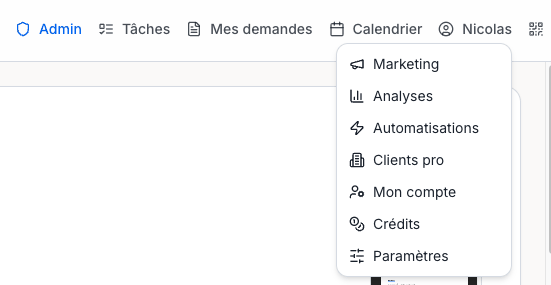
Votre nom, en haut à droite, puis Marketing.
2. Recharger votre budget
Cliquez sur Recharger mon budget, puis choisissez un montant parmi ceux proposés ou saisissez le vôtre.
L'écran vous affiche ce que vous réglez et ce qui part réellement sur Google : la commission Joole (15 %) est déduite. Par exemple, 250 € HT réglés = 212,50 € de budget diffusé.
Vous recevez la facture Stripe par email.
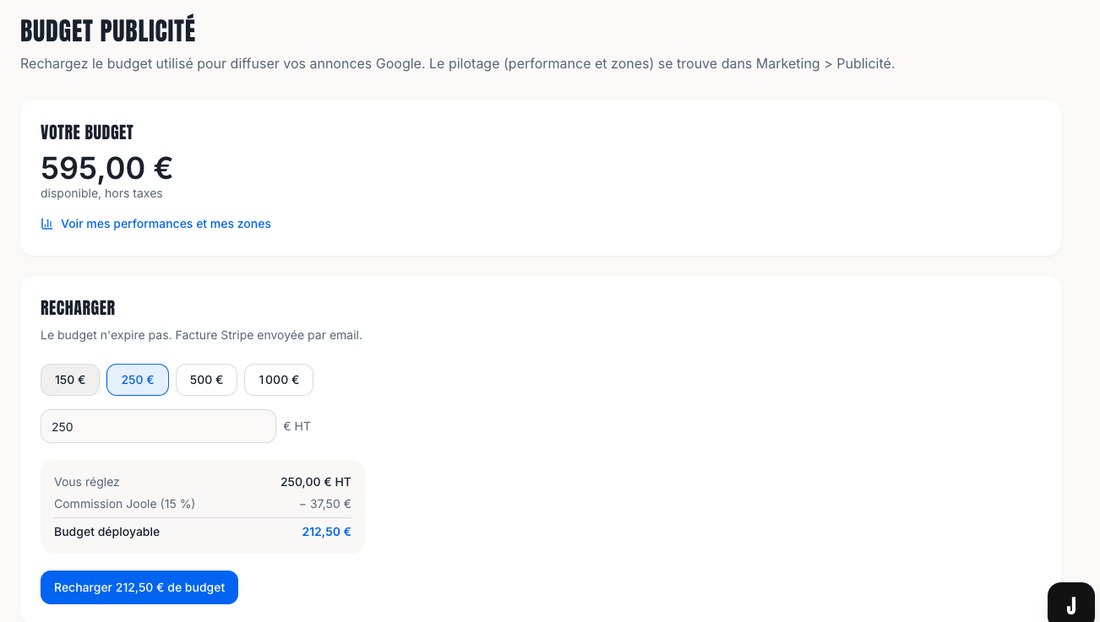
Le détail du calcul s'affiche avant validation : ce que vous réglez, la commission, le budget déployable.
3. Choisir vos zones et votre rythme
Revenez sur Marketing › Publicité. Les départements proposés sont ceux couverts par votre zone d'intervention. Pour chacun, indiquez le montant maximum que vous acceptez d'y dépenser par jour, puis activez l'interrupteur.
C'est ce montant journalier qui fixe la durée de votre diffusion. Avec 200 € de budget et 20 € par jour, vous diffusez pendant 10 jours.
Si votre diffusion est en pause, cliquez sur Reprendre la diffusion : vos zones repartent telles quelles, sans rien à recocher.
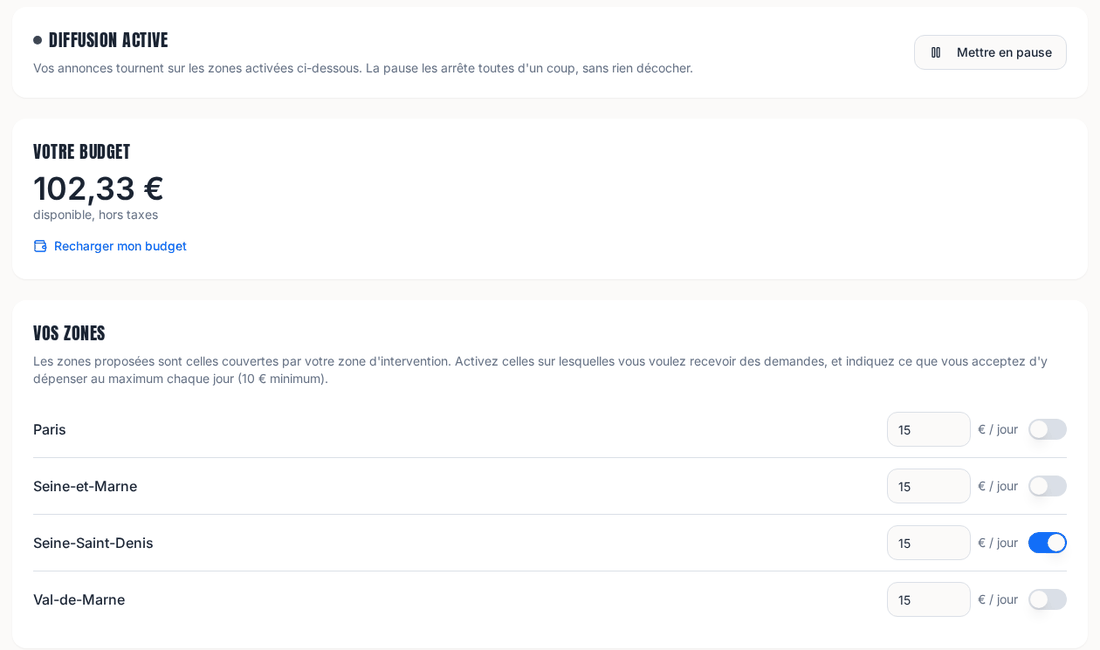
Ici, seule la Seine-Saint-Denis est activée, à 15 € par jour.
4. Afficher votre numéro de téléphone
Sur cette même page, la carte Afficher le numéro de téléphone ajoute un bouton « Appeler » sur votre page de devis. Le visiteur qui clique dessus découvre votre numéro et peut vous joindre directement.
Activez-la si vous êtes en capacité de répondre aux appels de manière réactive : c'est ce qui la rend utile. Tant qu'aucun numéro n'est renseigné dans Mon compte, l'interrupteur reste grisé.
Un client qui vous appelle ne peut pas être automatiquement rattaché à la publicité : vous ne saurez pas, à coup sûr, quelles missions sont venues d'un coup de téléphone. À l'inverse, un visiteur qui affiche votre numéro puis demande un devis est compté comme un devis, pas comme un appel.
Quand un client vous a appelé, marquez-le comme source Google Ads dans la fiche mission : c'est le seul moyen de rendre à la campagne ce qu'elle vous a réellement apporté.
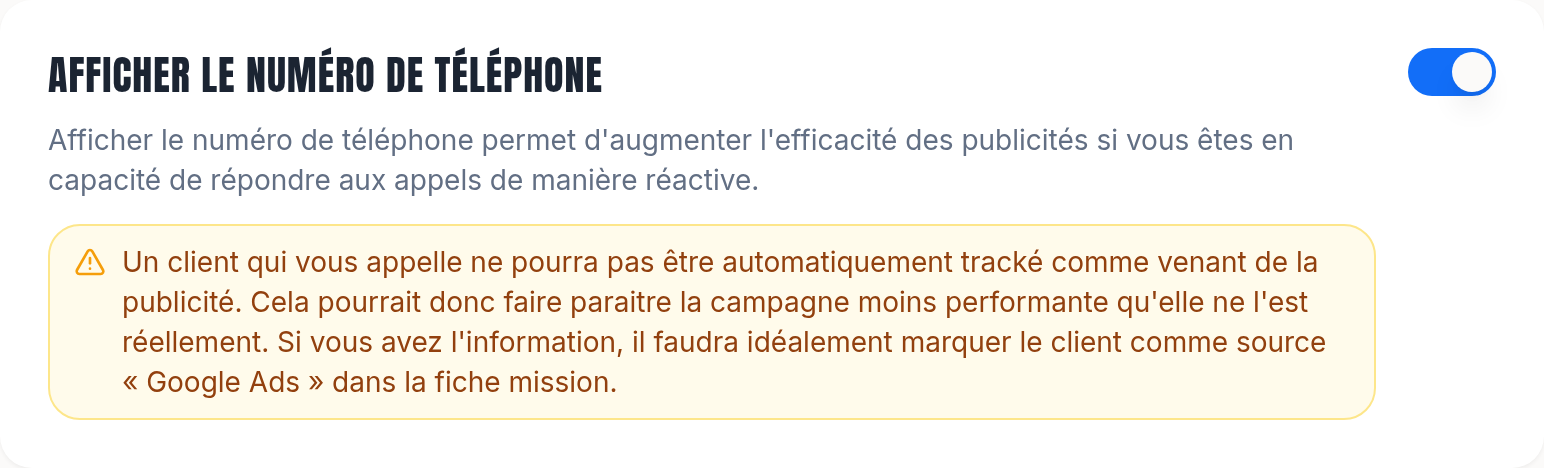
Interrupteur activé : le numéro s'affiche dès qu'un visiteur clique sur « Appeler ».
5. Suivre vos performances
Toujours au même endroit (votre nom, puis Marketing), tout en bas de la page, le bloc « Ce que ça vous rapporte » se consulte sur 7, 30 ou 90 jours :
- Dépensé : le budget consommé sur la période
- Clics : le nombre de visites sur votre page
- Appels : les visiteurs qui ont affiché votre numéro
- Coût moyen par clic : ce que vous coûte chaque visite
- Missions signées : ce que ça vous a rapporté

Comptez 15 à 25 % de résultats en plus que ce qu'affiche l'écran. Nous traçons bien chaque étape, mais une partie des internautes utilise des bloqueurs de publicité ou des navigateurs qui ne conservent aucun cookie : ce trafic-là échappe au suivi, chez nous comme chez Google. Vos chiffres réels (visites, prospects, missions signées et donc chiffre d'affaires) sont donc supérieurs à ceux affichés.
Nos conseils pour un premier test
- Comptez 200 € de budget de diffusion. En dessous, vous n'aurez pas assez de demandes pour vous faire une idée fiable. Le montant de 250 € proposé à l'écran vous donne 212,50 € de diffusion : c'est le bon ordre de grandeur.
- Ne choisissez qu'un seul département pour commencer. Concentrer le budget sur une zone donne de meilleurs résultats que d'éparpiller de petits budgets sur plusieurs.
- Attendez-vous à des résultats en dessous de ce que ça donnera ensuite. Une campagne gagne en performance semaine après semaine, au fur et à mesure qu'on l'optimise. Ce que vous verrez sur ce premier test sera très probablement moins bon que ce que vous obtiendrez dans quelques semaines si vous continuez. C'est normal, et c'est pour ça que nous travaillons sur les campagnes au quotidien.
À retenir
- Le budget se débite au fil des clics reçus, pas d'un coup.
- Vous pouvez mettre en pause, changer vos montants ou vos zones à tout moment.
- Votre numéro peut s'afficher sur votre page de devis : activez-le si vous êtes en capacité de répondre.
- Un appel ne peut pas être tracé automatiquement : marquez la source « Google Ads » dans la fiche mission quand un client vous a appelé.
Un doute sur le bon montant à mettre sur votre secteur ? Écrivez-nous ou appelez-nous ! Nous sommes à disposition pour vous conseiller.